 Lifein OS
English version: taskflow-guide
插件版本:1.0.4 | 作者:iChris007 | 适用于 Obsidian ≥ 1.12.7
发布站:https://lifein.vip/taskflow/
0.1 TaskFlow:任务管理 & 行动工作台
TaskFlow 是一个面向 Obsidian Tasks 插件的”行动工作台”。 它不改变你任何既有的任务写法与查询逻辑,而是在任务列表之上,构建一层动态的”行动空间(Action Space)“——重新组织你的任务,让你从”管理有哪些事情要做”,转向”快速找到现在该做什么”。
通过时间、GTD、场景三个维度降低选择成本,让行动更快发生。TaskFlow 负责呈现与组织,任务的存储、语法与渲染仍完全由 Tasks 插件 承担——你可以在任何视图里勾选完成任务,TaskFlow 会回写源文件。
你只需要会打字:不需要懂编程、不需要记复杂命令。本指南每一步都是”打开 Obsidian → 点哪里 → 输入什么”,跟着做 15 分钟就能用起来。两个最常听到的词先认识一下(详细释义见术语小词典:Tasks 插件是真正”存任务、显示任务”的底层引擎;**标签(Tab)**是工作台顶部一排按钮,每个 = 一个 Tasks 查询 = 一个看任务的角度。
0.2 插件界面
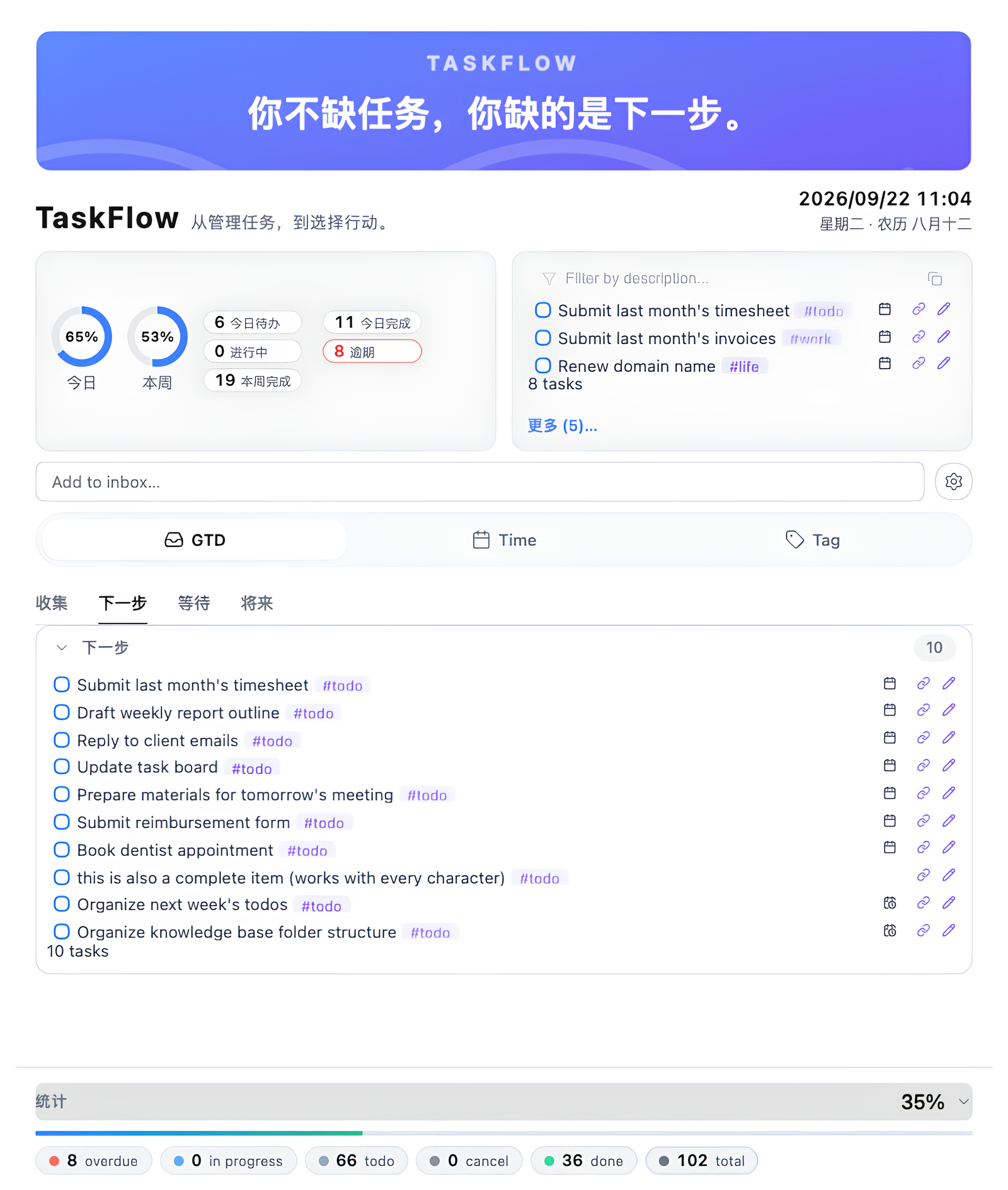
TaskFlow 工作台:顶部横幅 + 快捷添加框 + 今日概览/重要提醒面板 + 标签栏 + 底部统计。
0.3 开始
0.3.1 前置条件
- 已安装并启用 Obsidian(版本 ≥ 1.12.7)。太旧就先升级(设置 → 通用 → 检查更新)。
- 已安装并启用社区插件 Tasks(TaskFlow 的任务全部由它渲染;未安装则工作台为空):
- 设置 → 第三方插件 → 第一次用会看到”安全模式已开启”→ 点 关闭安全模式。
- 点 浏览 → 搜索
Tasks→ 安装 → 启用。 - (推荐)点开 Tasks 的设置,看一眼”全局过滤(Global Filter)“,知道它在哪即可。
- 拥有一个自己的库(Vault)。
关于全局过滤(Global Filter):Tasks 插件的”全局过滤”决定哪些笔记被当作任务源。若你设置了全局过滤(例如
#task),只有带该标记的笔记里的任务才会被 TaskFlow 收集;未设置则扫描全部笔记。这与 Tasks 官方行为一致。
0.3.2 安装 TaskFlow
- 设置 → 第三方插件 → 浏览。
- 搜索
TaskFlow,找到作者 iChris007、描述 “An action workbench for Tasks…” 的条目。 - 点击 安装,完成后 启用。
- 启用后,左侧边栏(ribbon)会出现一个 TaskFlow 图标。
0.3.3 打开工作台
| 方式 | 操作 | 说明 |
|---|---|---|
| 点图标 | 直接点左侧边栏的 TaskFlow 图标 | 最常用 |
| 命令面板 | Ctrl/Cmd + P → 输入 taskflow(显示”TaskFlow: Open workbench”)→ 回车 | 键盘操作 |
| 默认位置 | 设置 → TaskFlow → 全局 → “插件默认打开位置”设为”主窗口”或”右侧边栏” | 每次自动落到该位置 |
选”右侧边栏”时,容器变窄,“今日概览”与”重要提醒”会自动上下堆叠,不会挤成一团。
打开后你会看到自上而下五块(详见工作台功能):
┌─────────────────────────────────────────────────┐
│ ① 顶部横幅:工作台名 + Slogan       星期/农历/时钟 │
├─────────────────────────────────────────────────┤
│ ② 快捷添加框:Add to inbox…   (回车即记一条) │
├─────────────────────────────────────────────────┤
│ ③ 面板区:今日概览(左) │ 重要提醒(右)   │
├─────────────────────────────────────────────────┤
│ ④ 标签栏:收集│下一步│等待│将来│逾期│今日…  │
├─────────────────────────────────────────────────┤
│ ⑤ 底部统计栏:逾期/进行中/待办/取消/完成/总计  │
└─────────────────────────────────────────────────┘
0.3.4 在工作台中找到任务
TaskFlow 把任务按视角组织成一排标签(详见标签栏)。点击任意标签,下方即显示该类任务——这些任务来自你库中所有符合该标签查询的 Tasks 任务(查询语法在设置中配置)。你不需要手动归类,只要任务写在笔记里、符合 Tasks 语法,就会自动出现在对应标签中。
例如:一条带 📅 2026-09-30 的任务,会同时出现在”今日 / 本月 / 工作(若带 #工作)“等多个标签里。
0.3.5 添加任务
方式一:工作台快捷添加框(最快”先记下来”)
跟着做:
- 确认工作台已打开。
- 把光标点到
Add to inbox…输入框。 - 输入:
给妈妈打电话,按 回车。 - 输入框下方会闪一下绿色提示”Task added successfully”,输入框清空。
- 点标签栏的 收集 → 刚才那条任务就出现了。
它实际做了什么:在你设置的”收集箱”文件里写了一行
- [ ] 给妈妈打电话,这就是一条标准 Tasks 任务。“收集箱”指向哪个文件可在 设置 → 全局 → Inbox 文件路径 指定(默认在根目录下)。
方式二:在笔记本中书写(推荐日常用法)
正经任务建议写进你的笔记,这样任务就和笔记内容在一起,还能加日期、优先级、场景标签。在任意笔记里另起一行,按此格式写:
- [ ] 任务内容 📅 到期日 ⏫ #场景标签
跟着写一个小例子:
- 新建或打开一篇笔记(如”今日计划”)。
- 粘贴下面三行:
- [ ] 写周报 📅 2026-09-30 #work - [ ] 给客户回邮件 ⏫ 📅 2026-09-29 #work - [ ] 健身 📅 2026-09-29 #life - 切回 TaskFlow 工作台。
- 依次点标签看任务去哪了:点 今日 / 明日 / 本月 → 带对应日期的任务出现;点 工作 → 带
#work的两条出现;点 生活 → 带#life的那条出现;点 逾期 → 若某条日期已过且未完成则出现在这。
关键点:你只管在笔记里写,标签只是”不同角度的过滤视图”。同一件事会同时出现在”本月""工作”等多个标签里。
0.3.6 完成任务
- 在某个标签的列表里,把鼠标移到任务左边的小方框上,点击勾选。
- 任务变成”已完成”,Tasks 自动记下完成日期
✅。 - 看 面板区的”今日完成 / 本周完成”数字 +1,完成率环也会动。
- 看 底部统计栏的”完成”胶囊 +1、“待办” -1。
这就形成正向反馈闭环:勾掉一件,数字好看一点,更有动力做下一件。
0.3.7 配置变更后需重载插件
⚠️ 与许多 Obsidian 插件一样:在 TaskFlow 设置中修改配置后,请关闭插件再重新开启,改动才会完全生效。设置面板顶部也已注明此提醒。
关闭/重开方法:设置 → 第三方插件 → 找到 TaskFlow → 关掉开关再打开。
0.3.8 限制与注意事项
- 依赖 Tasks 插件:TaskFlow 不独立存储任务,必须配合 Tasks 使用。
- 多行清单项 / 编号列表 / 引用块中的任务:遵循 Tasks 插件的相同规则(详见 Tasks 官方文档 )。
- 内置标签名跟随语言:内置标签(收集 / 今日 / 工作 …)会随界面语言自动切换中英文;你自建的标签使用你填写的显示名。
- 大库性能:TaskFlow 已做懒渲染与分层刷新优化;若库极大仍觉卡顿,可减少同时展开的面板或精简自定义查询。
0.4 任务格式(Task Format)
TaskFlow 完全兼容 Tasks 插件的任务语法——你只需要学习一套写法。下面是日常最常用的一小部分;完整语法请以 Tasks 官方文档 为准。
| 元素 | 写法 | 示例 |
|---|---|---|
| 未完成任务 | - [ ] 开头 | - [ ] 写周报 |
| 到期日(Due) | 📅 YYYY-MM-DD | - [ ] 交报表 📅 2026-09-30 |
| 高优先级 | ⏫(🔼 中、🔽 低、⏬ 无) | - [ ] 修线上 bug ⏫ 📅 2026-09-29 |
| 场景标签 | #标签 | - [ ] 健身 📅 2026-09-29 #健康 |
| 已完成 | - [x](Tasks 自动补 ✅ 日期) | - [x] 已发邮件 |
| 重复(Recurrence) | 🔁 every ... | - [ ] 每日复盘 🔁 every day |
速查(最常用):
- [ ] 普通任务
- [ ] 带日期 📅 2026-09-30
- [ ] 高优先级 ⏫
- [ ] 中优先级 🔼
- [ ] 低优先级 🔽
- [ ] 场景标签 #工作
- [ ] 多条件组合 📅 2026-09-30 ⏫ #工作
- [x] 已完成任务
提示:日期支持
today/tomorrow等相对写法;优先级、排程日、开始日、创建日、依赖等更多指令,请查阅 Tasks 官方文档的 Editing / Queries 章节。
0.5 工作台功能
0.5.1 顶部横幅
- 左侧:工作台名(默认
TaskFlow)+ 一句 Slogan(默认”从管理任务,到选择行动。”)。 - 右侧:星期 / 农历 / 实时时钟,每 30 秒自动刷新。
- 背景:可放置封面图(设置中上传)。
- 三者均可在 设置 中自行定制。
0.5.2 面板区
工作台上方两张卡片(可在设置中开关):
- 今日概览(左):今日待办 / 今日完成 / 进行中 / 逾期 / 本周完成,外加”今日""本周”两个完成率环。
- 完成率口径:该周期内完成数 ÷(该周期内完成数 + 该周期已到期却未完成数),因此”本周”一定包含”今日”。
- 重要提醒(右):用一条 Tasks 查询渲染”最该关注的任务”。可与
今日概览并排;关掉今日概览时它占满整行。
0.5.3 标签栏(11 个内置标签)
TaskFlow 预设 11 个标签,分三组维度,开箱即用(全是现成 Tasks 查询):
GTD 行动流(按”怎么处理”分)
| 标签 | 你会看到什么 | 适合 |
|---|---|---|
| 收集 | 收件箱里还没归类的任务 | 脑 dump、先记后理 |
| 下一步 | 可以马上动手做的事 | 每天开工第一眼 |
| 等待 | 在等别人 / 等外部反馈的任务 | 跟进、不漏掉”已委托” |
| 将来 | 暂不做、以后再说(Someday) | 想法池,不占注意力 |
时间维度(按”什么时候”分)
| 标签 | 你会看到什么 |
|---|---|
| 逾期 | 已到期还没完成的(重点清) |
| 今日 | 今天到期 / 相关的 |
| 明日 | 明天到期 / 相关的 |
| 本周 | 一周内到期 |
| 本月 | 一个月内到期 |
场景标签(按”是什么”分)
| 标签 | 你会看到什么 |
|---|---|
| 工作 | 带 #work 标签的任务 |
| 生活 | 带 #life 标签的任务 |
0.5.4 底部统计栏
一排胶囊:逾期 / 进行中 / 待办 / 取消 / 完成 / 总计。点击最左侧 “Statistics” 一行,可展开 / 收起详细类别。
0.6 设置与个性化
进入:设置 → 第三方插件 → TaskFlow(或点左侧 TaskFlow 图标旁的设置)。顶部三个分页:全局 / 分组 / 关于。
全局
- 界面语言:跟随系统 / 中文 / 英文,切换即时生效。
- 工作台名 / Slogan:改横幅上的大字与短语(回车或移开焦点即生效)。想换名字就把”工作台名”改成你喜欢的(如”科叔的行动台”),Slogan 同理。
- 显示工作台名与日期时间 / 显示横幅:控制横幅区域显示内容;两者皆关则整个头部不渲染。
- 横幅图片:点”选择图片…”上传一张封面(任意 jpg/png);悬停横幅右上角也能换。不设置则显示内置默认横幅。图片存放位置跟随 Obsidian”附件默认存放路径”,或统一归入库根
_taskflow文件夹;换图自动清旧图。 - 插件默认打开位置:主窗口 / 右侧边栏。
- Inbox 文件路径:快捷添加框写入的文件。
- 面板模块:开关”今日概览""重要提醒”,并编辑”重要提醒查询”。
- 底部统计栏:是否展开任务类别明细。
分组
- 管理标签(Tab)与分组;+ 添加新 Tab 自定义视图,添加新分组归类多个 Tab。每个已有 Tab 右侧有编辑 / 删除按钮。
关于
- TaskFlow 简介、作者(猎人科叔)、GitHub 仓库与更多资源链接。
0.7 自定义标签(查询)
TaskFlow 的精髓是按你自己的视角建标签。每个标签背后就是一条 Tasks 查询;语法 100% 等同 Tasks 插件。
演练:建一个”本周重点”标签
- 设置 → 分组 → + 添加新 Tab。
- 填写:
- 标签(显示名):
本周重点 - ID:
week-priority(仅小写字母 / 数字 / 连字符,建后不可改) - Tasks 查询(每行顶格):
not done happens before in 7 days priority is high sort by priority - 图标(可选,如
star)、顺序、所属分组。
- 标签(显示名):
- 保存 → 关闭并重新开启插件 → 标签栏即出现”本周重点”。
现成配方(直接抄)
| 想看什么 | Tasks 查询 |
|---|---|
| 本周重点项目 | not done / happens before in 7 days / #项目A / sort by due |
| 在等别人回复 | not done / tag includes waiting / sort by due |
| 逾期未处理 | not done / due before today / sort by due |
| 今天能做的 | not done / due on today / sort by priority |
查询语法 100% 等同 Tasks 插件,可在 Tasks 官方文档查全部指令(如
done、path includes、tags include等)。
0.8 进阶功能:增强分组功能使用说明
感谢 @wernsting 的贡献!
这个功能把 TaskFlow 的用法从”全局看板”扩展到按项目笔记逐篇巡检:加入你有 10 个项目笔记,点选一篇就只看它的任务。
配合进阶的 filter by function(语法样本),还能把通过 link 属性或描述双链关联到这篇笔记的任务一并收集。
0.9 常见问题
Q1:工作台打开了,但什么任务都没有? 先确认装并启用了 Tasks 插件;确认你确实用 Tasks 语法写了任务且文件在库内;若设置了 Tasks 全局过滤,任务需带该标记。也可点”收集”以外的标签看看——空很可能是”今天确实没有到期任务”。
Q2:改了设置,界面没变? TaskFlow 改设置后需关闭插件再重新开启(见配置变更后需重载插件)。
Q3:快捷添加框写的内容去哪了? 写在”收集箱”文件里(默认一个 Inbox 文件,可在设置改路径)。到笔记里搜该文件即可看到。
Q4:界面是英文,想换中文? 设置 → 全局 → 界面语言 选”中文”,立即生效。
Q5:标签名显示和我设的不一样 / 中英文混着? 内置标签(收集 / 今日 / 工作 …)的名字会随界面语言自动切换;你自己建的标签使用你填写的显示名。这是正常现象。
Q6:能不用 Tasks 插件、单独用 TaskFlow 吗? 不能。TaskFlow 的任务全部依赖 Tasks 插件渲染,它就是 Tasks 的”前台”。
0.10 术语小词典
| 词 | 大白话 |
|---|---|
| 库 / Vault | 你的 Obsidian 笔记仓库 |
| Tasks 插件 | 底层任务引擎,负责存和显示任务 |
| TaskFlow | 搭在 Tasks 上的”行动工作台”界面 |
| 标签 Tab | 工作台顶部按钮,每个 = 一个看任务的角度 |
| 查询 Query | 一组规则,决定某个标签显示哪些任务(Tasks 语法) |
| Inbox / 收集箱 | 快捷添加框写入的文件,先记后理的暂存处 |
| Global Filter | Tasks 的设置项,决定哪些笔记被当作任务源 |
0.11 延伸阅读
- Tasks 插件官方文档(Introduction)
- Tasks 插件:Getting Started
- Tasks 插件:Queries
- TaskFlow GitHub 仓库与更新日志(见设置 → 关于)
- 更多 Obsidian 生产力实践:https://lifein.vip
记住那句 Slogan:你不缺任务,你缺的是下一步。 打开 TaskFlow,从”下一步”开始。