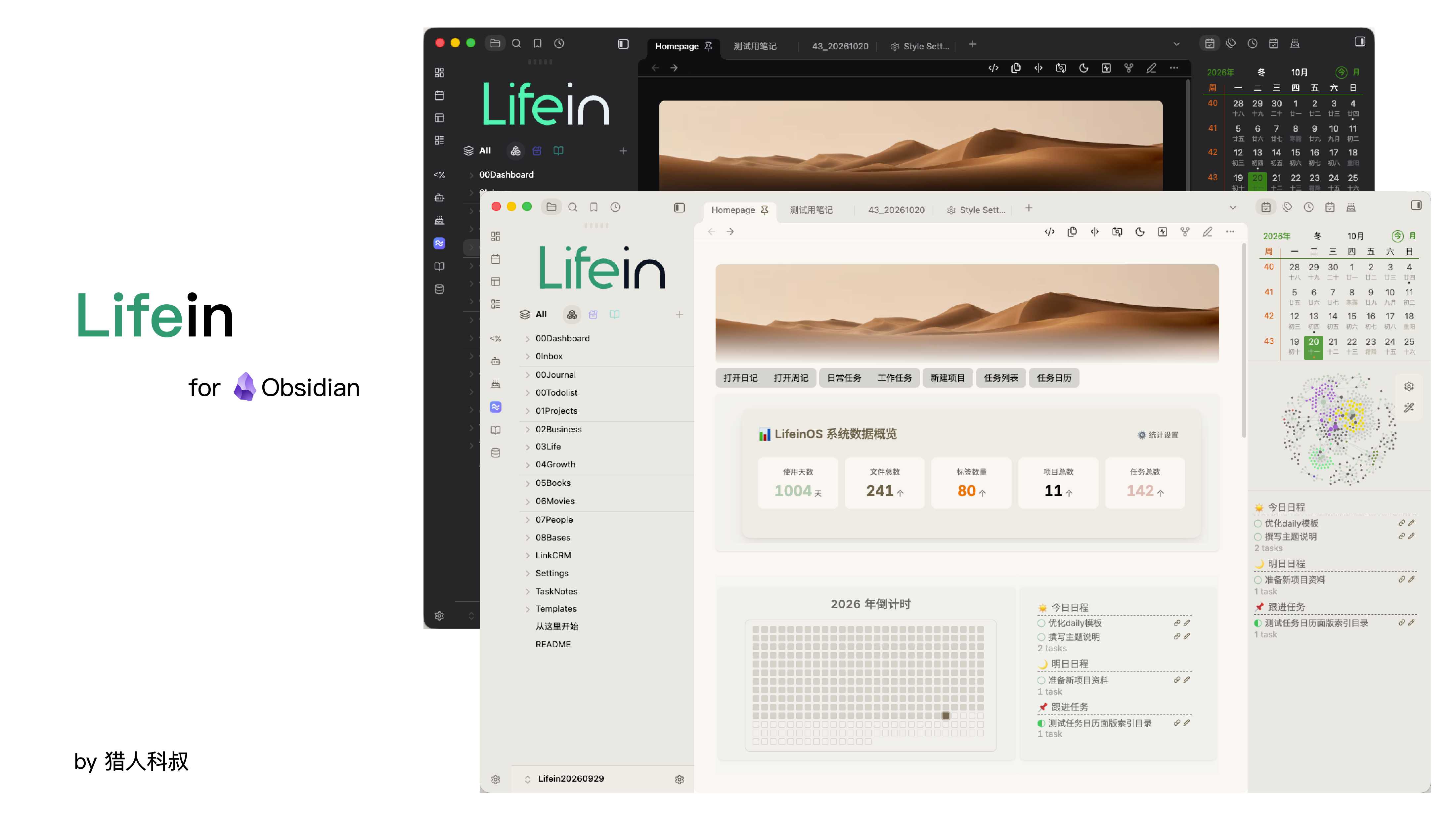
01
配色:选一个主色,整套自动配好
你只需要定一个强调色,主题会自己算出背景、文字、边框、标签、代码高亮的整套色阶,明暗两套各自成立。 不想配色也没关系,内置九套成品方案,亮色和暗色可以分别选。
- 一个颜色派生出整套界面——不是简单替换主色,而是按明暗与层级重新计算,保证对比度始终够用。
- 明暗分别选方案:白天用「素白」,晚上用「纯黑 AMOLED」,互不影响。
- 层级强度四档:扁平、标准、分明、强烈,决定侧栏、卡片、弹窗之间拉开多少明暗差。
- 阴影三档:标准、轻、无。嫌投影脏就调到「无」,界面立刻变平。
- 基准色四枚:绿、红、蓝、黄的实色各自可换,标签、勾选框、高亮都从这里取色。
- 背景亮度与文字对比度可微调,觉得刺眼或发灰都能自己找平。
- 整站圆角一个滑杆统一缩放,另有一个动效时长滑杆与「减少动效」开关。
九套成品方案 · 亮色与暗色各自可选
素白
暖砂
森野
青碧
靛蓝
墨玉
玫红
石墨
纯黑
跟随强调色
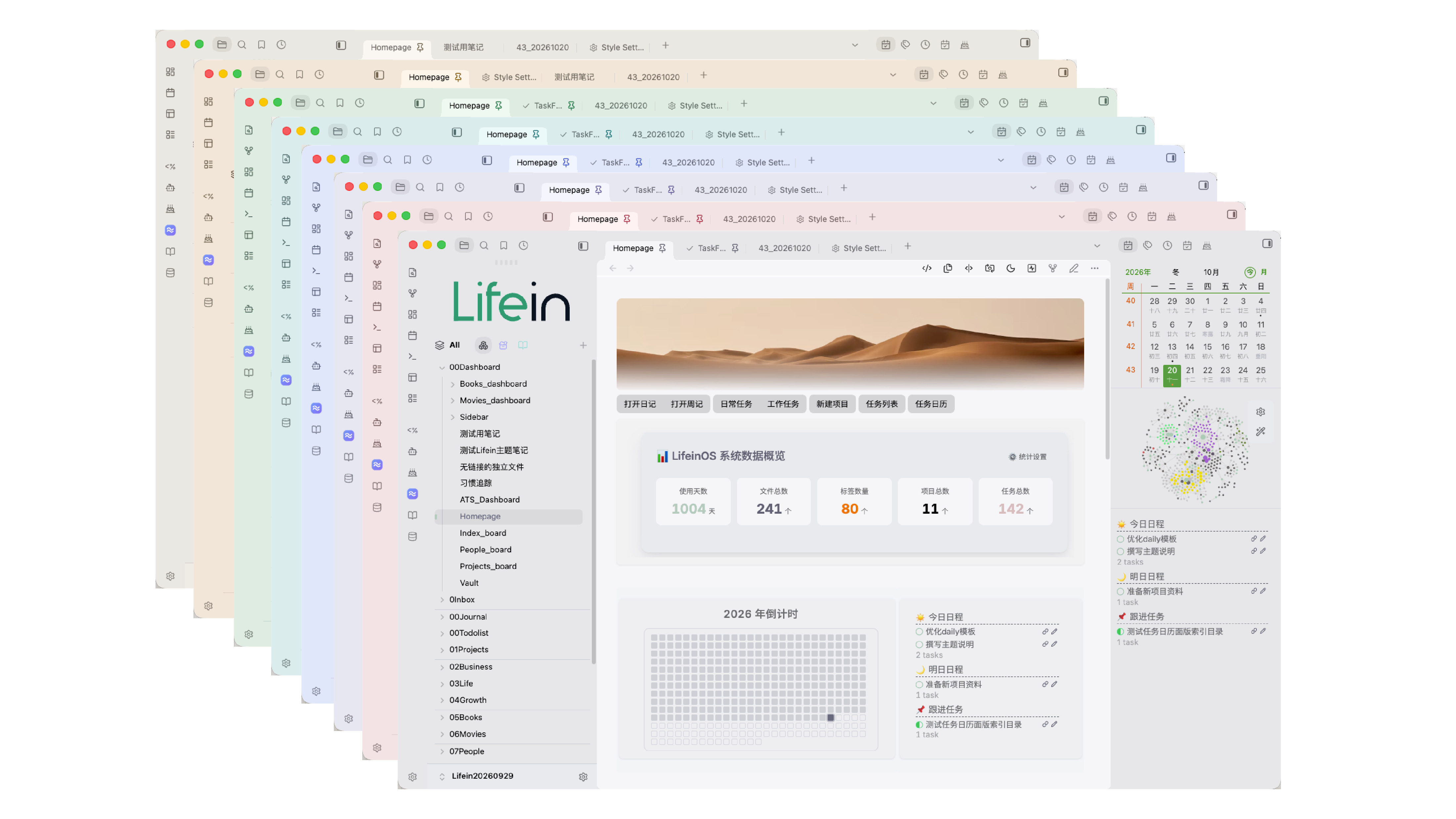 配色方案面板
image/s2-schemes.png
建议截:Style Settings 里「配色方案」展开,能看到亮色/暗色两个下拉和九套方案名。
02
布局:四种整体形态,一键切换
同一套主题,可以是贴边紧凑的工作台,也可以是卡片分明的阅读空间。四种布局对应四种使用心情,切换不用改任何代码。
Default贴边 · 无间隙
最接近原生,信息密度最高,适合小屏。
Baseline贴边 · 8px 间隙
主区贴底,侧栏与正文之间留出细缝,稳且耐看。
Cards全部圆角卡片
侧栏与主区各自成卡,带阴影,状态栏悬浮。
Frame窗口内缩 + 描边
整窗内缩,每一块都加边框,像给界面装了个画框。
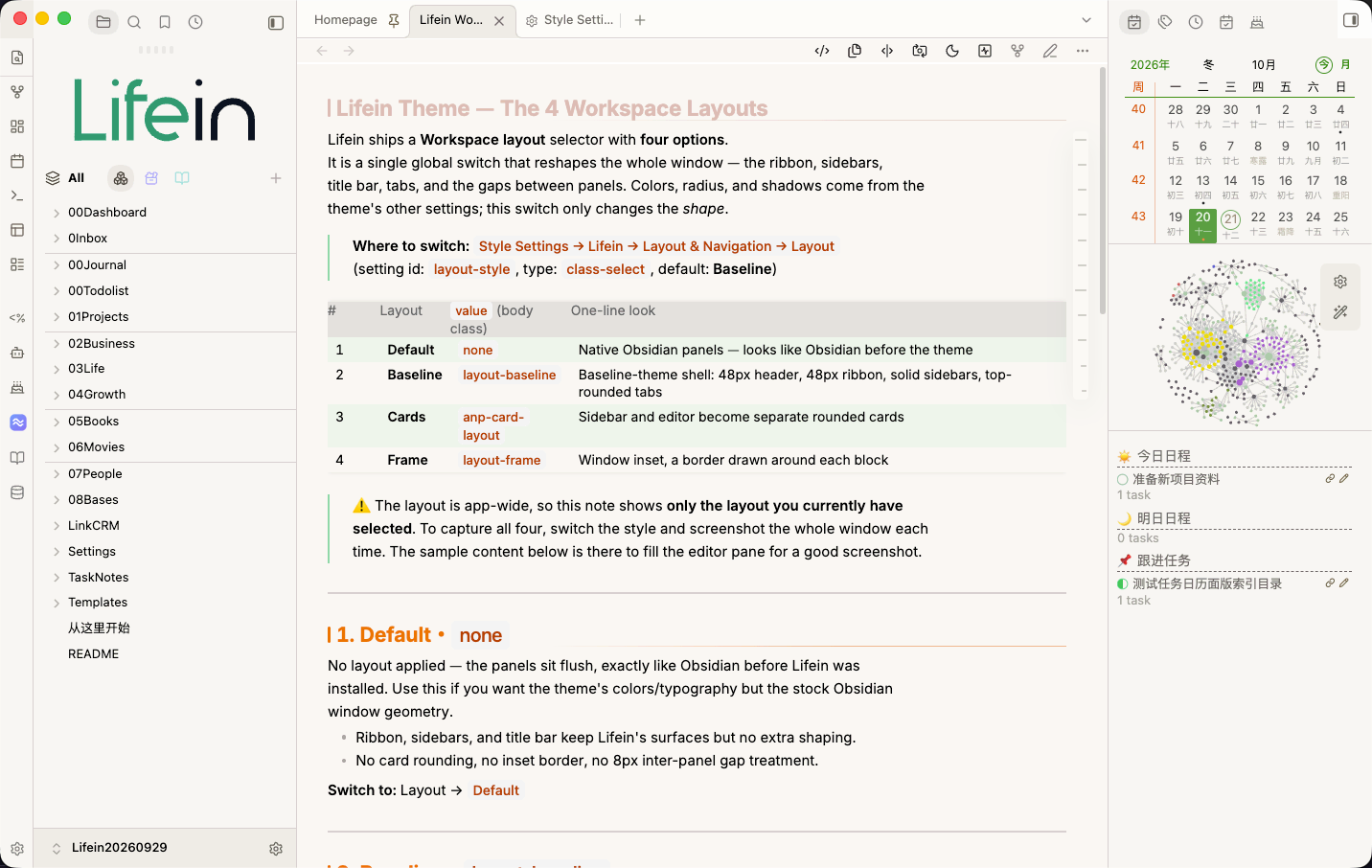 Default
image/s3-layout-1-default.png
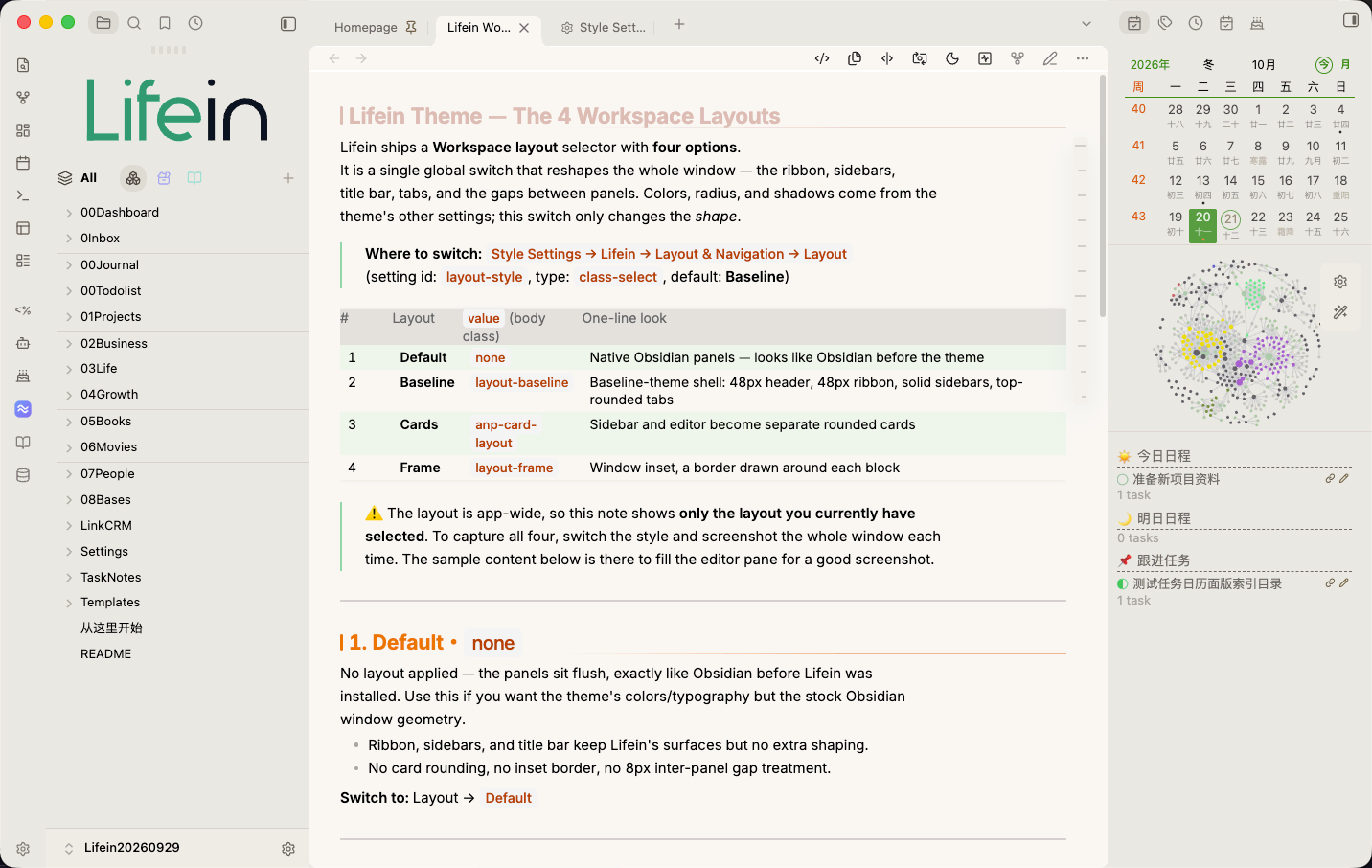 Baseline
image/s3-layout-2-baseline.png
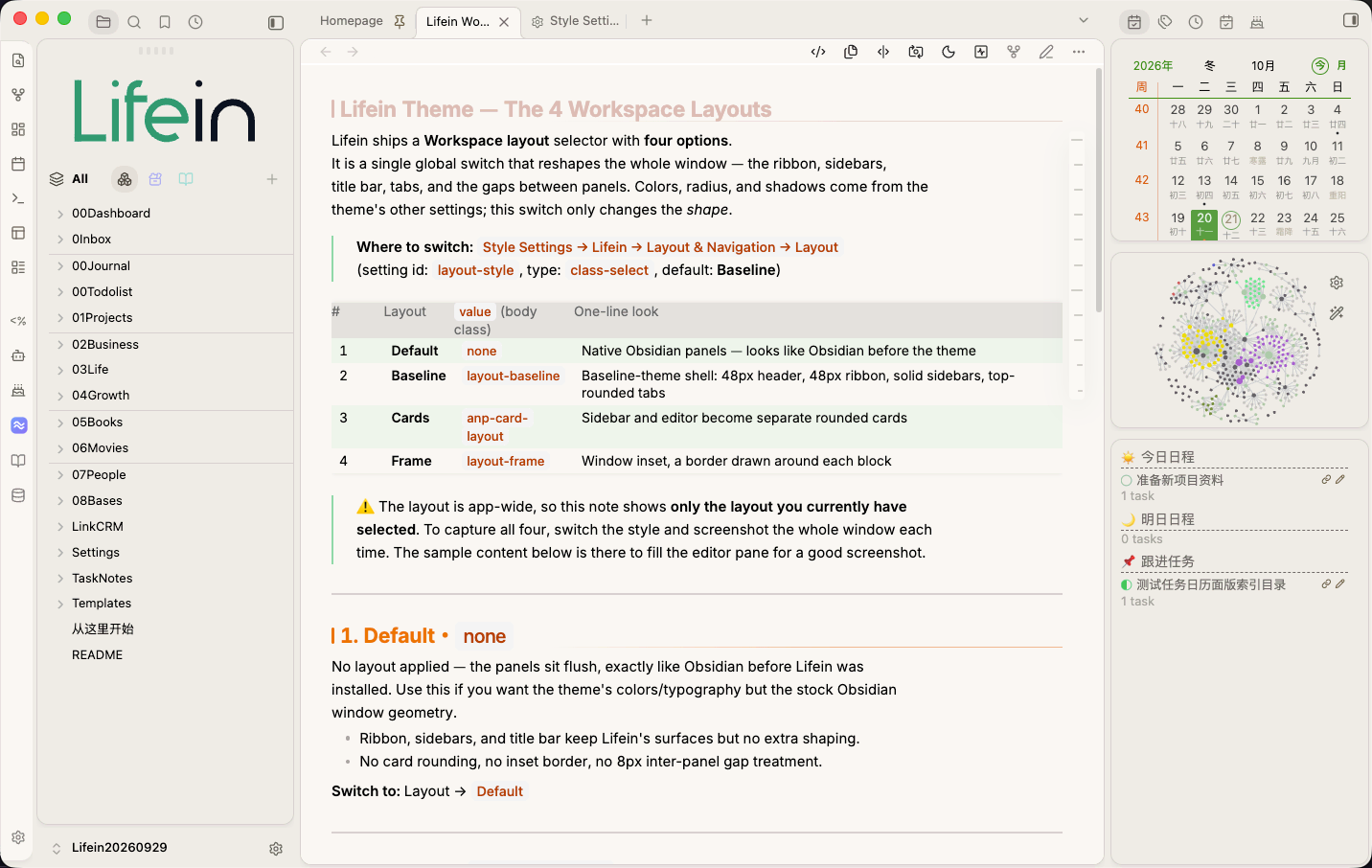 Cards
Cardsimage/s3-layout-3-cards.png
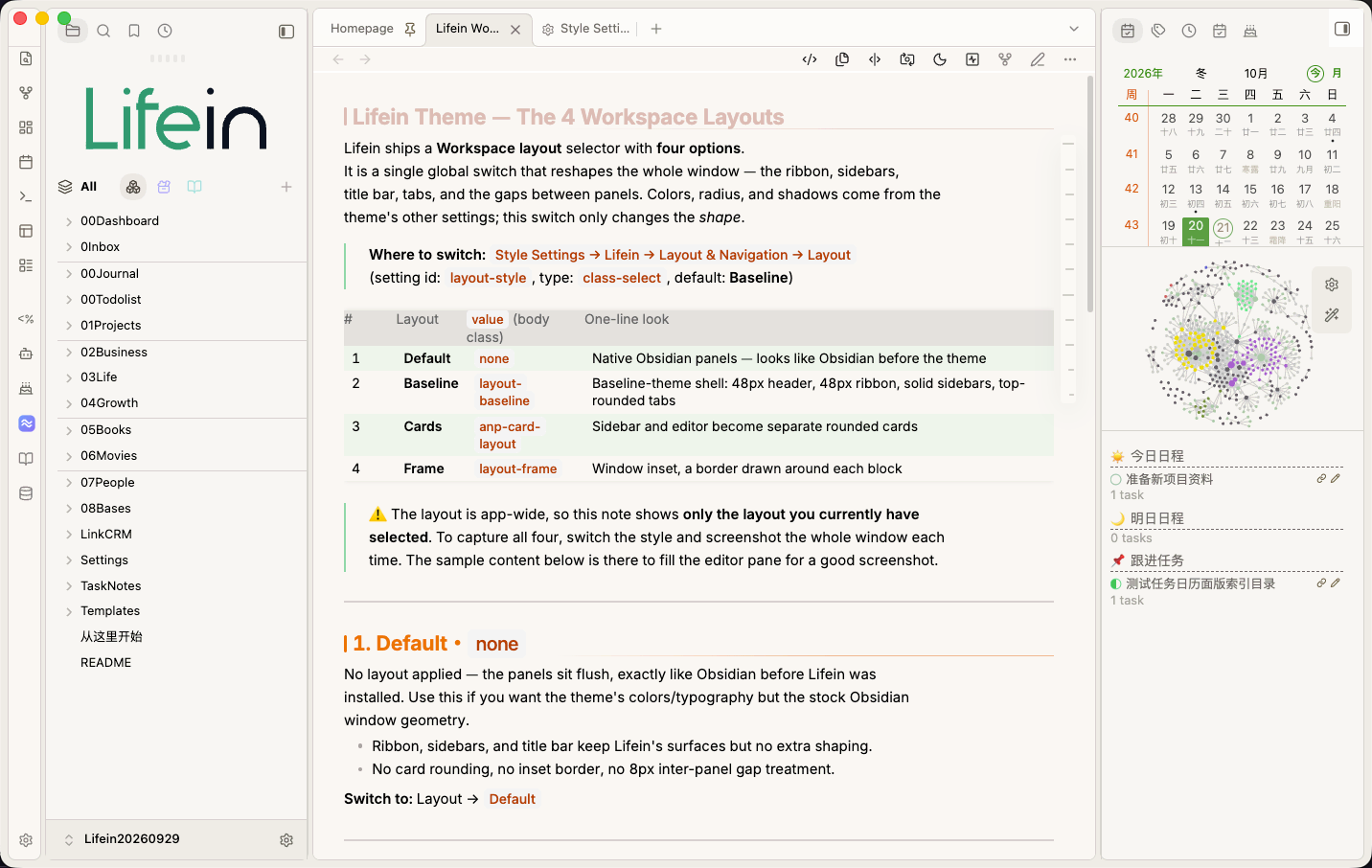 Frame
Frameimage/s3-layout-4-frame.png
- 卡片模式九项细调:圆角、内边距、标题左距、描边浓度、阴影开关、间隙悬停收起、文件浏览器成卡、操作按钮成卡、侧栏图标加底色。
- 状态栏可整体隐藏,标题栏也能设成「悬停才显示」,把画面让给正文。
- 布局与配色互不干扰:先定形态,再换配色,两个下拉不打架。
03
悬浮侧栏:给正文让出空间
侧栏平时收成一条细边,鼠标移过去自动滑出,移开自动缩回。对 13 寸笔记本来说,这一项能实打实多出两栏文字的宽度。
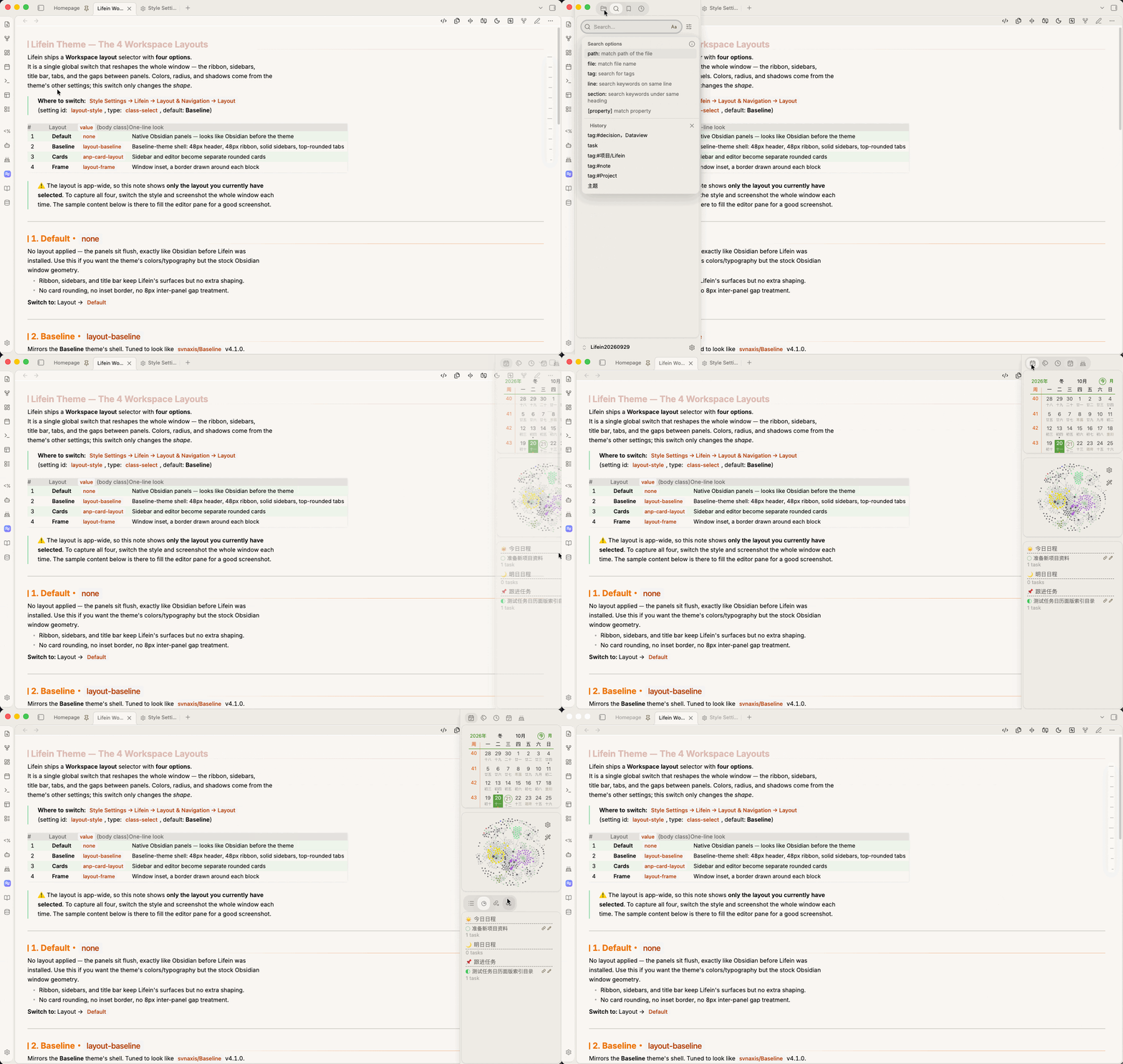 悬浮侧栏动效
image/s4-hover-sidebar.gif
建议截:收起态与展开态的两张对比图,或者一段 3 秒的录屏(GIF)。
- 两种动画风格:圆点、折叠。也可以直接关掉,回到 Obsidian 原生侧栏。
- 功能区(ribbon)同样可悬浮,左侧那条图标栏不再占固定宽度。
- 面板里有活动标签时保持展开,避免写着写着侧栏缩回去。
- 悬浮面两种样式:实心卡片(不透明底 + 磨砂)、渐变溶边(边缘溶进编辑区)。
- 展开宽度分左右两侧各设一值,触发区宽度、进入/离开延迟、溶边宽度都可调。
- 悬浮面板自身也能改色:底色、不透明度、模糊强度各自独立。
- 侧栏 Tab 六种样式:Index 圆角/方形、Modern 紧凑/宽、方形、下划线,圆角与下划线粗细可调。
04
玻璃质感:好看,但可以随时关掉
毛玻璃、半透明、背景模糊、色彩饱和增强,四个参数各自独立。喜欢通透就调透,不喜欢花哨,一个开关切回纯实色,立刻变成极简风。
- 三层透明度:面板、压暗层、浮层各一个滑杆,从全透明到接近实色都能找到舒服的那一档。
- 模糊强度 + 饱和增强:模糊决定「磨砂」程度,饱和增强让背后的颜色透出来时不发灰。
- 一键关闭:不喜欢玻璃,切成纯实色,所有面板恢复不透明,菜单透明度可单独留一档。
- 不挑机器:玻璃只作用于侧栏、弹窗与浮层,正文区始终不透明,长时间阅读不累眼。
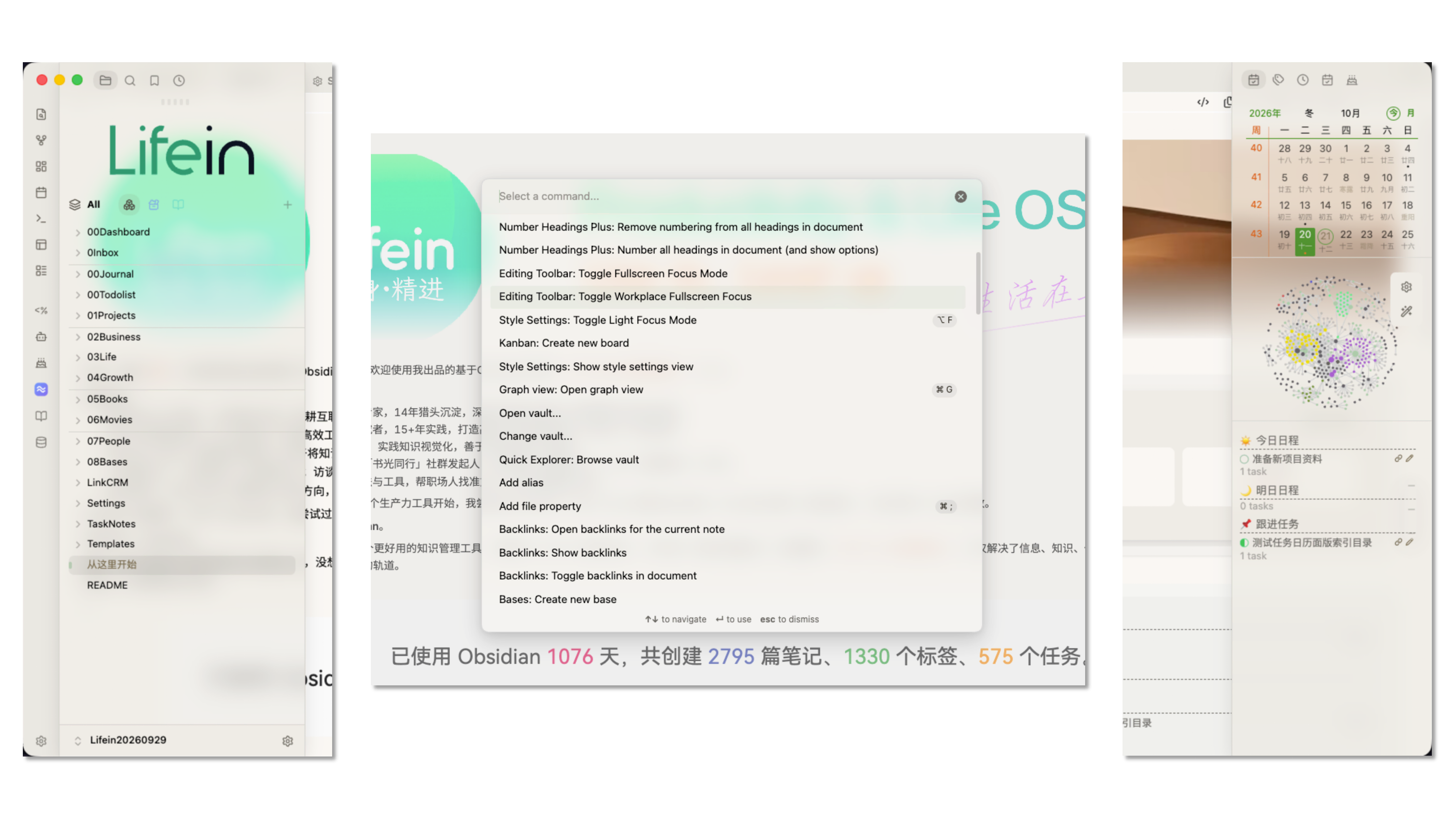 玻璃质感特写
image/s5-glass.png
建议截:侧栏或弹窗边缘的磨砂效果特写,背景有图或文字时最能体现。
05
排版:从标题到表格都管
写长文的人会在意这些:标题层级是否清楚、表格好不好看、标签会不会太吵。Lifein 把这些都做成了可调项。
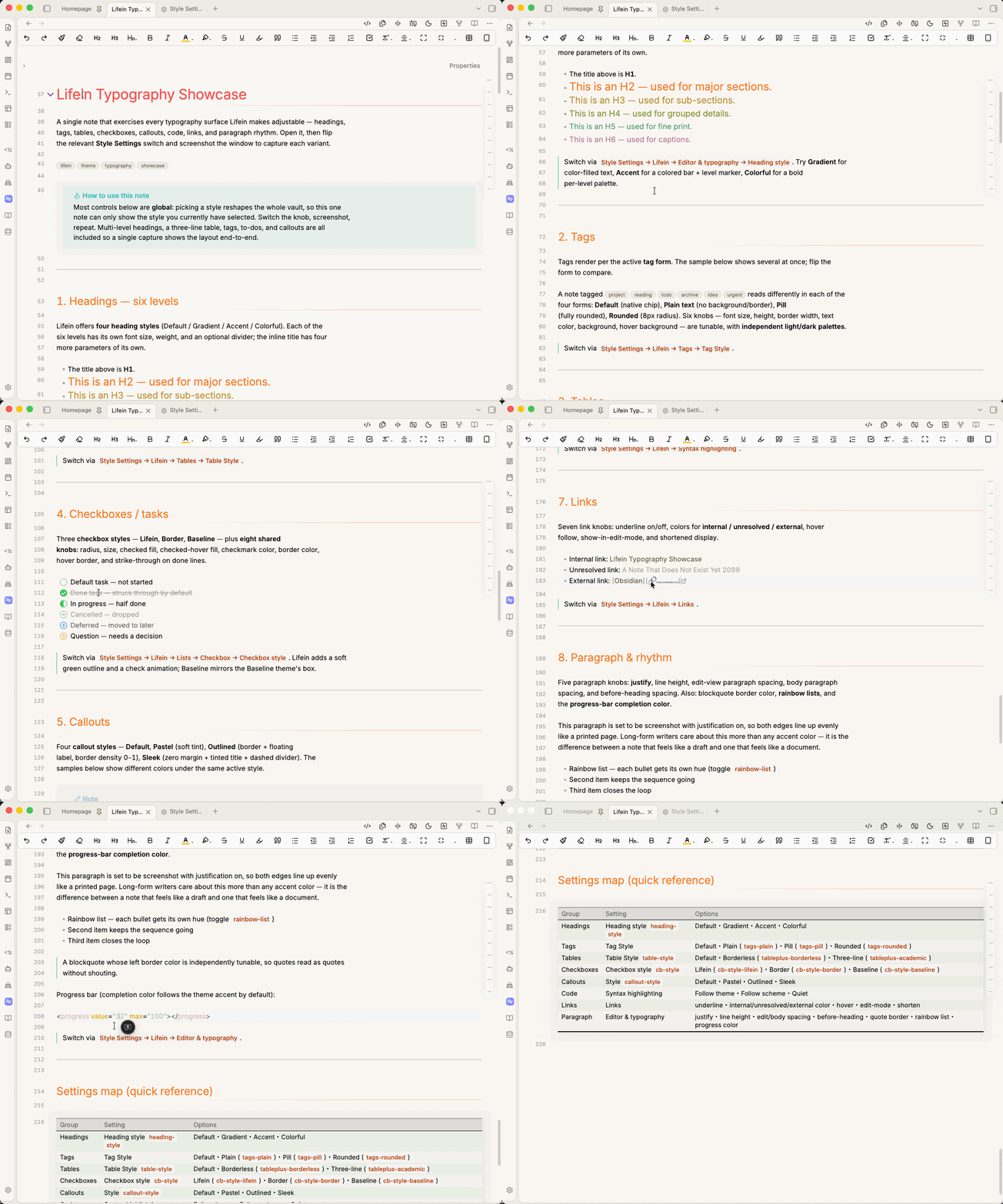 排版综合示例
image/s6-typography.gif
建议截:一篇同时含多级标题、三线表、标签、待办、引用块的笔记。
- 标题四种风格:默认、渐变、强调、多彩。六级标题的字号、字重、分割线可分别设定,页内标题另有四项参数。
- 标签四种形态:默认、纯文本、胶囊、圆角;字号、高度、边框宽度、文字色、背景、悬停背景六项可调,明暗两套色板独立。
- 表格三种样式:默认、无边框、三线表(学术论文那种)。支持斑马纹、悬停加深、表头字号与颜色、表头底色与描边。
- 复选框三种风格:Lifein、Border、Baseline;另有圆角、尺寸、颜色、边框色、标记色、删除线等八项通用参数。
- Callout 四种样式:默认、Pastel、Outlined、Sleek,描边透明度可调。
- 代码高亮三档:跟随主题、跟随配色方案、静默;代码块可切成纯文本模式(字号、行高、左右上下内边距各自可调)。
- 链接七项:下划线开关、内部/未解析/外部三类颜色、悬停跟随、编辑态显形、缩短显示。
- 段落五项:两端对齐、行高、编辑视图段距、正文段距、标题前距;另有引用块描边色、彩虹列表、进度条完成色。
06
细节:用久了才觉得舒服的地方
这些不是「一眼惊艳」的功能,而是每天点开都会碰到的地方。改一次,之后一直舒服。
- Banner 大图:笔记顶部放横幅,高度比例、圆角、底部渐变起点可调。
- Vault 图标:侧栏顶部换成自己的 logo,可固定显示,高度、间距、透明度可调。
- 标签页五种样式:Index 圆角/方形、Modern、方形、下划线;圆角与下划线粗细可调,新建标签页也能单独设成 Lifein 样式。
- 属性面板十二项:三种形态(默认/Block/Card),两列显示、靠右对齐、折叠、压暗、全局隐藏、键名配色、新增行三态、标签列宽、紧凑、属性值显示成标签、隐藏标题。
- Bases 数据库八项:隐藏表头图标、卡片标题两行、悬停显示删除、标题配色、行序号、斑马纹、悬停图片变清晰、超平滑滚动。
- 弹窗与交互:命令面板宽 1 项 + 配色 5 项、菜单玻璃透明度、页面预览框宽高缩放与底色。
- 专注模式:一键压暗非当前内容,标签页、标题栏、状态栏悬停才显形。
- 动效系统:全站动效时长一个滑杆,另有「减少动效」开关与「浅色专注」模式。
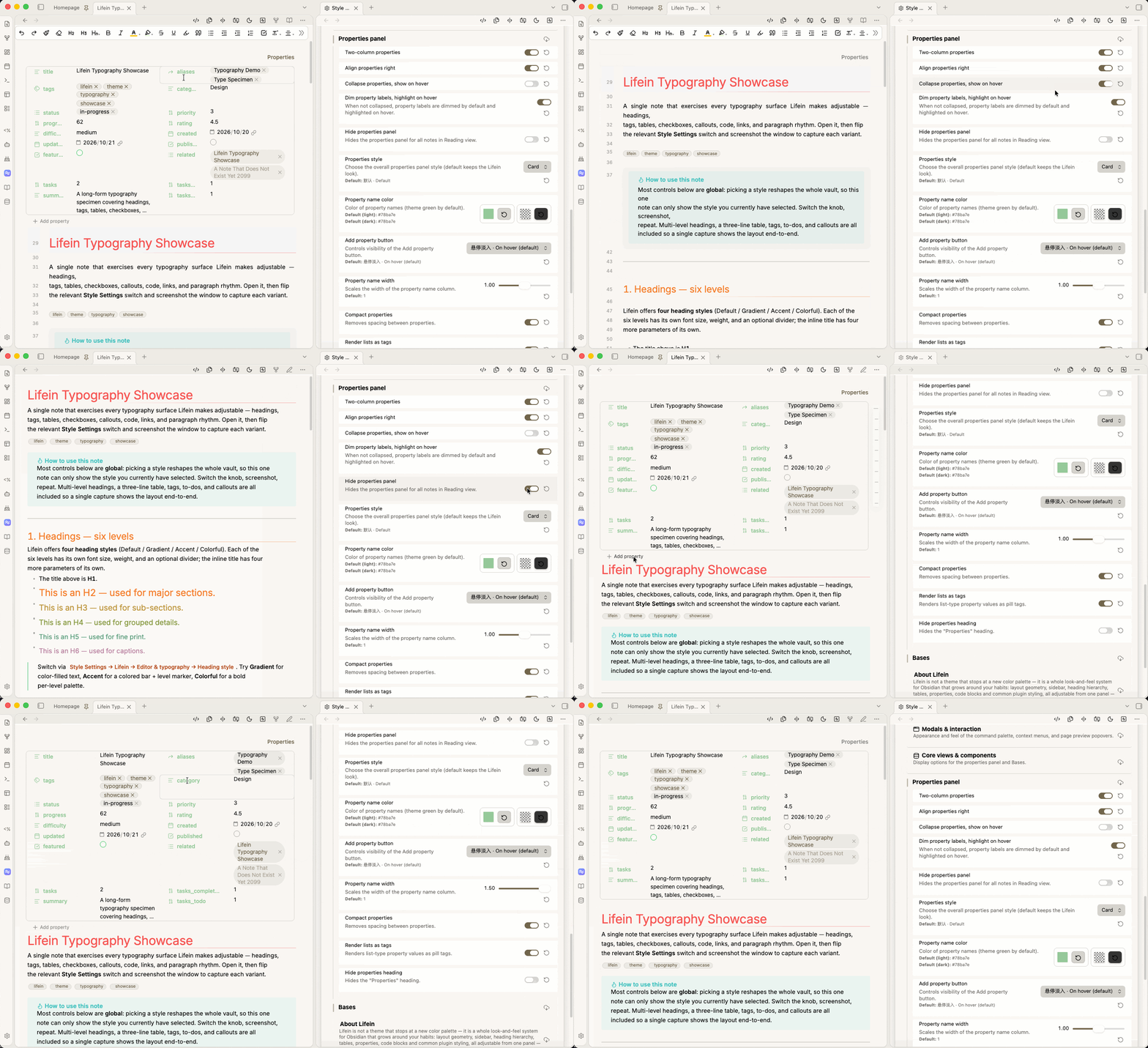 Banner + 属性面板
image/s7-banner-properties.gif
建议截:带横幅的笔记,下方展开属性面板(两列 + 标签样式)。
07
插件不是「能用」,是「长得跟主题一样」
很多主题装完插件会出现「补丁感」——插件界面还是原生风格。Lifein 对常用插件做了深度适配,面板、按钮、颜色都跟主题统一。
Dataview6 项
Dust Calendar14 项
Calendar11 项
Tasks3 项
Quick Explorer弹出面板
Floating Headings固定样式
TaskFlow4 项
Kanban1 项
Style Settings2 项
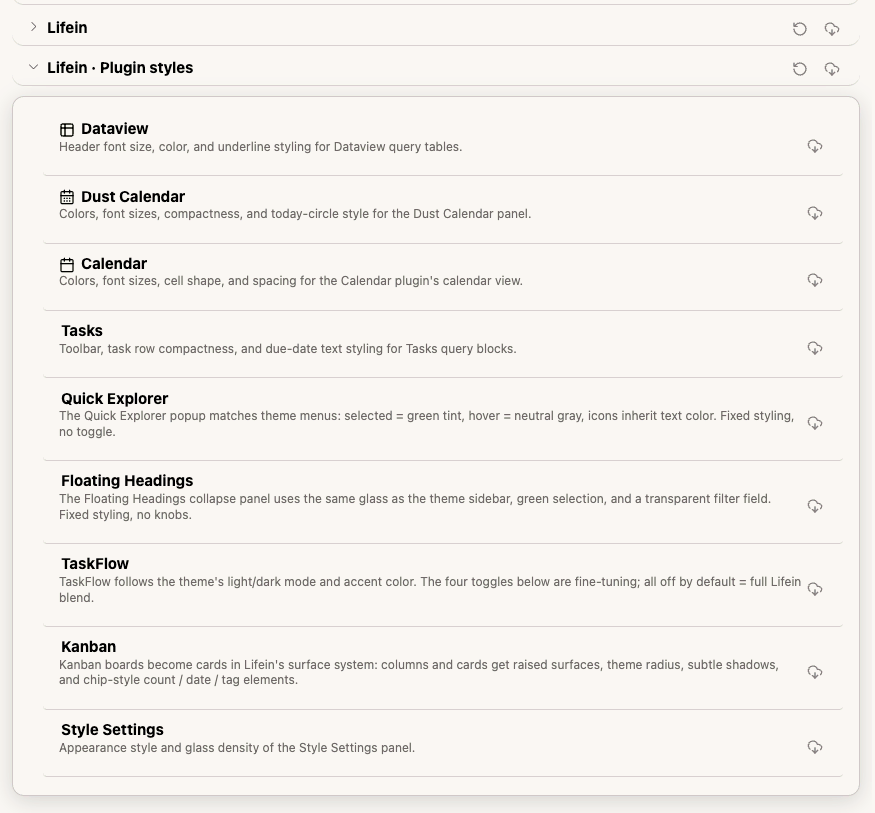 插件界面合集
image/s9-plugins.png
建议截:看板 + Dataview 表格 + 日历并排,展示插件与主题的视觉一致性。